工具介绍
| 工具名称 | 介绍 | 连接 |
|---|---|---|
| UXM | 对于游戏本体的解包打包 | https://github.com/JKAnderson/UXM |
| Yabber | 对以及uxm解包后的文件再次解包例如dcx | https://github.com/JKAnderson/Yabber |
| yapped | 对于参数文件的修改 | https://github.com/JKAnderson/Yapped |
| Noesis | 用于转换文件格式,将 .flevr 转为 .fbx 查看模型文件 | |
| FLVER_Editor | 用于编辑 .flevr 模型文件 | https://github.com/asasasasasbc/FLVER_Editor |
| DSAnimStudio | 用于编辑查看 .TAE 动画文件 | https://github.com/Meowmaritus/DSAnimStudio |
| DSLua | 用于反编译二进制 Lua 文件 | https://github.com/katalash/DSLuaDecompiler |
| BloodborneTools | 将 .flver 文件解包获得 .smd 与 .ascii 格式 | https://github.com/openborne/bbtools) |
| FromSoftware-Blender-Importer | 用于将 .dcx 格式的模型导入 Blender 的插件 | https://github.com/FelixBenter/FromSoftware-Blender-Importer |
| Havok Content Tools | 将动画资源格式进行转换(暂时不支持法环资源) | |
| HavorkMax | 3DsMax 插件,用于将解包的动画文件导入(不支持法环的 2018 havok 动画资源,需要降版本至 2014 及以下) | https://github.com/PredatorCZ/HavokMax |
| blender | 与FromSoftware-Blender-Importer搭配使用 |
1、UXM 做什么的第一步都是先拿UXM解包,法环玩家应该不少人都用过
2、Yabber UXM拆出来的文件很多都需要用Yabber进一步解包,也可以把修改之后的文件打包回去
3、BinderTool 解包UI贴图文件需要用
4、BloodBorne model 用来转换模型解包出来的flver文件格式,拆出来的ascii和smd文件可以用blender打开
5、DSLuaDecompiler AI脚本lua文件的反编译工具,想读解包出来的脚本要先用这个
6、音频提取工具 ww2ogg、bnkextr、dragonupk,都是通用的工具
uxm的介绍
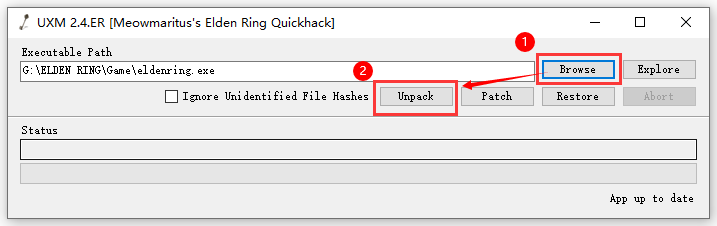
umx是对游戏的打包文件进行解包的
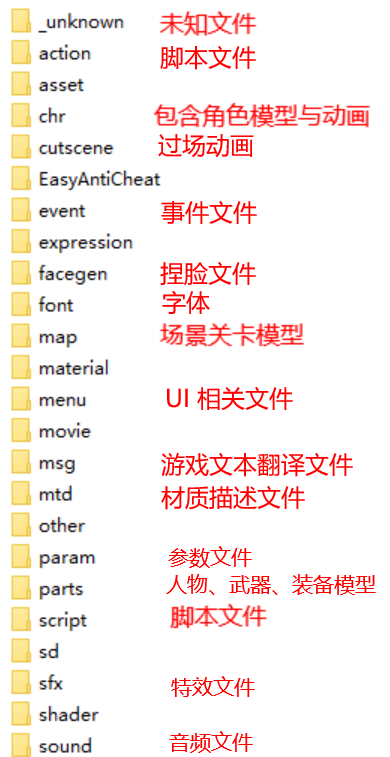
解包出来的游戏文件具有一定的目录结构
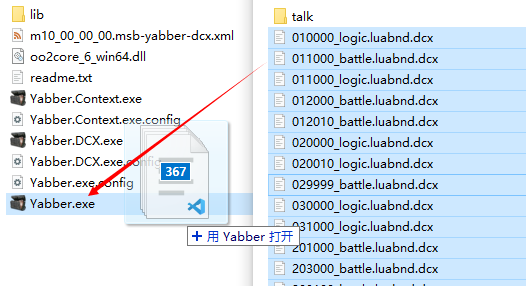
解包出来的文件还需要yabber进行进一步的解包
yabber的使用
如同之前所说的uxm解包出来的文件还需要进一步解包这时候就需要yabber
yabber会将dcx进行解包
对脚本的解包
- 首先使用uxm解包本体文件
- 再找到script文件夹其中有很多的dcx文件

- 再使用yabber解包dcx 会得到 .lua .luagnl .luainfo 三份文件
- 我们需要使用dslua进行反编译
解包人物模型
注意虽然虽然几乎所有uxm文件夹中的文件都是dcx 但是他们被yabber解包出来的文件是不同的
比如之前的脚本就是解压出来 .lua .luagnl .luainfo 三份文件
而地图和人物会解压出flvre文件
脚本文件解包
找到 script 文件夹,将所有 .dcx 文件选中后拖拽至 Yabber 上
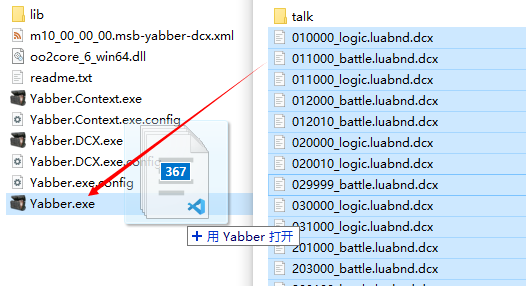
现在每一份 .dcx 文件都被提取出了 .lua .luagnl .luainfo 三份文件,我们将所有 .lua 文件复制出来放到一个文件夹内
接下来需要对 .lua 文件进行反编译,将 .lua 文件默认打开方式改为 DSLuaDecompiler.exe ,在 DSLua 文件夹下即可找到,反编译后的文件名末位会出现 .dec 字段,现在修改打开方式为你的 IDE 工具便可以查看脚本源码
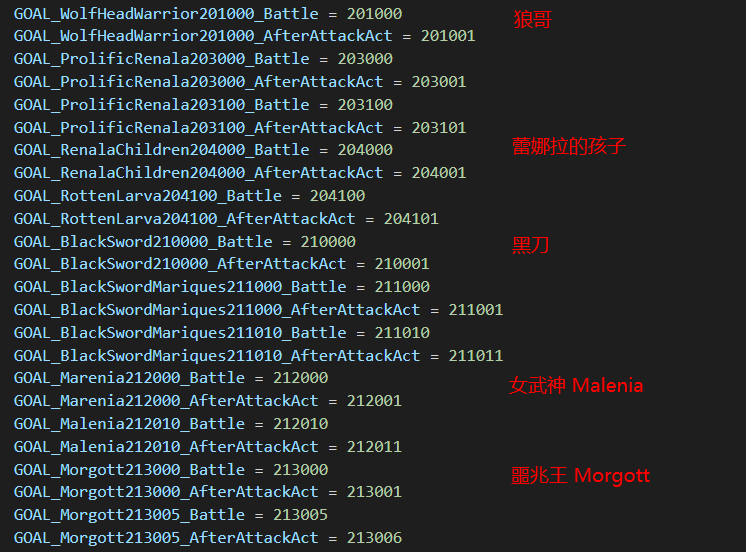
通过查看 goal_list.dec 文件可以找到对应的脚本编号
解包场景模型
找到 map 文件夹,里面 m10、m11、m12… 中包含地图关卡模型,目前未找到编号与关卡的对应表,只能逐个测试
我们打开 m10 → m10_00_00_00,这里包含了史东薇尔城的相关模型,将所有 .mapbnd.dcx 拖拽到 Yabber 工具上进行解包
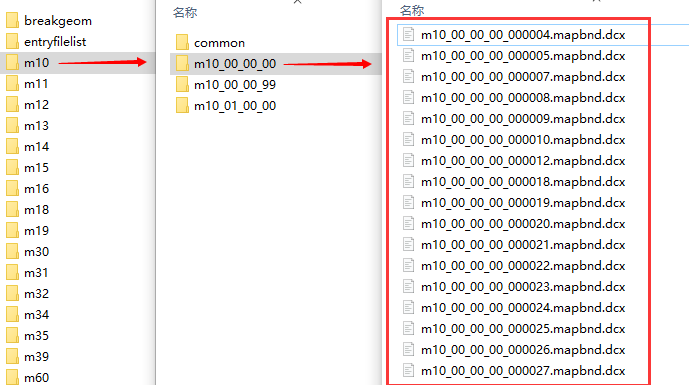
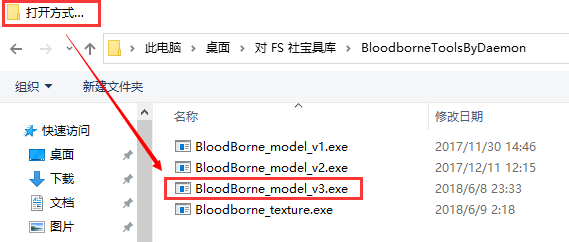
每个 .dcx 都提取出了 .flver 与 .grass 文件,我们将所有 .flver 文件复制到一个新文件夹下,将 .flver 文件默认打开方式改为 BloodBorne_model_v3.exe,在 BloodborneToolsByDaemon 文件夹下可以找到
再将 Flver2Smd&Ascii.bat 文件复制到刚才新文件夹的根目录下,运行该文件对 .flver 文件进行批处理
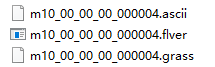
现在我们通过 .flver 获得到了一份 .smd 文件,一份 . ascii 文件
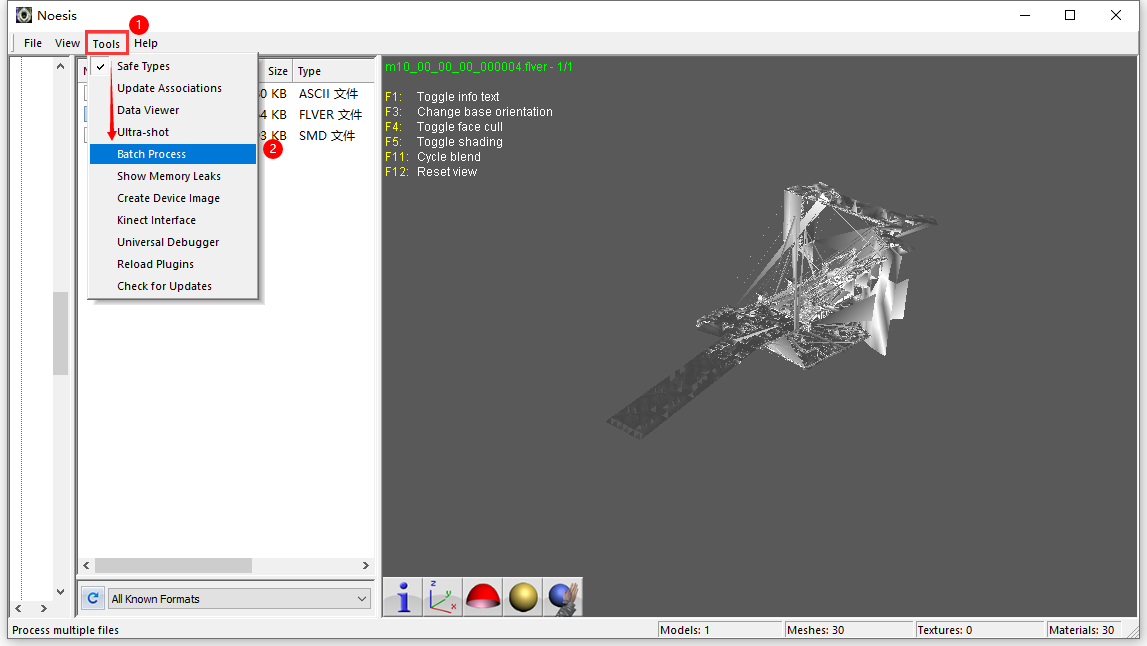
打开 Noesis.exe 应用,将 .flver 转为我们引擎可以使用的 .fbx 格式
找到刚才新文件夹的根目录,点击 Tools → Batch Process 进行格式转换
这里点击 FLVER 文件可以预览模型,但会出现下图中线条乱飞的情况,选择 ASCII 格式的文件可以看到修复后的效果
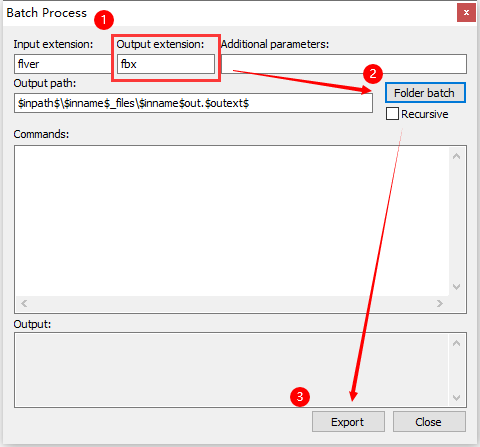
将输出格式改为 fbx,点击 Folder batch 选择输出路径,最后点击 Export 进行导出
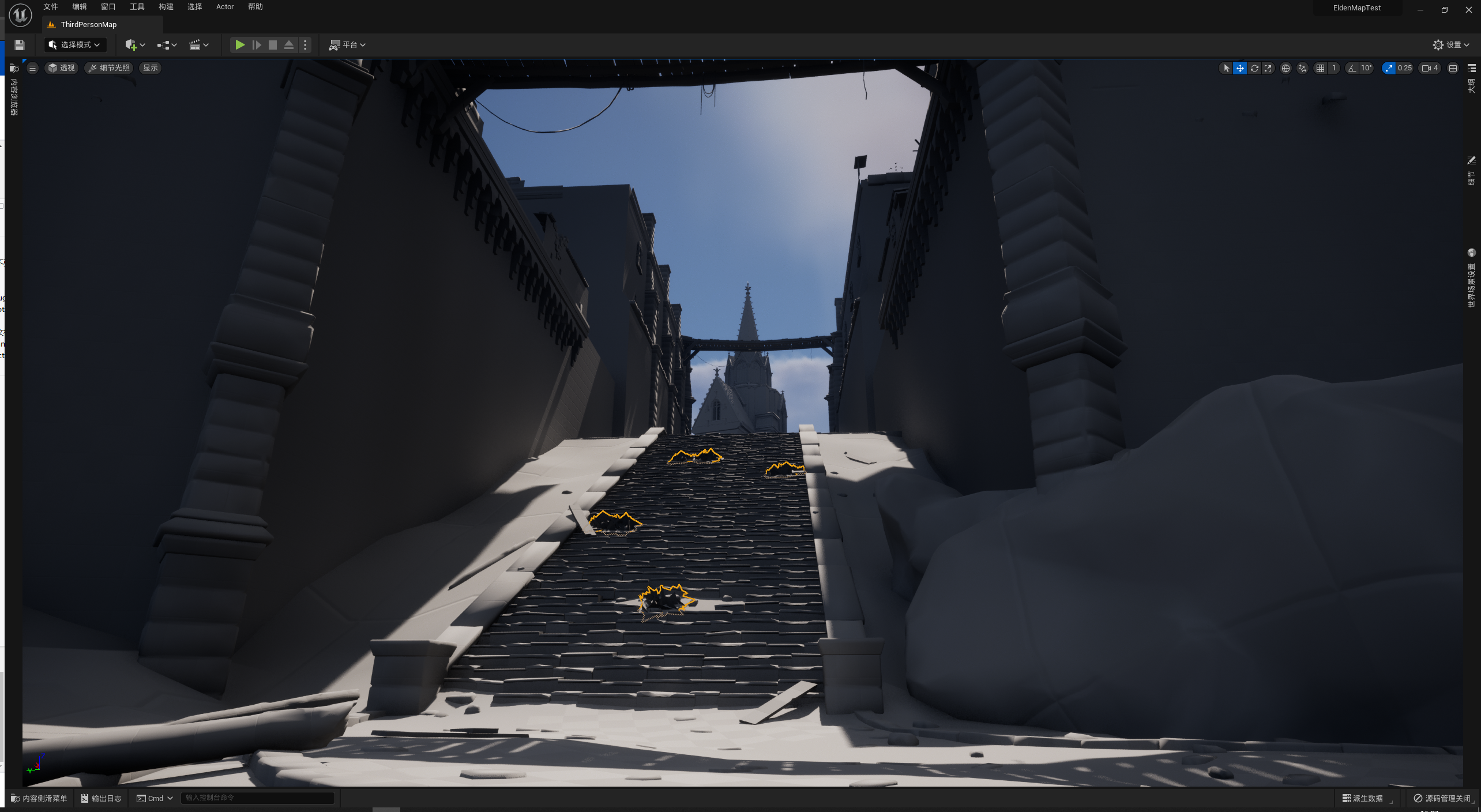
现在我们获取到了 .fbx 格式的文件,导入到引擎中看一下效果
解包角色动画
打开 DS ANIM STUDIO.exe(在 PATREON_DSAS_4.0.1.1_BETA 文件夹下),确保软件版本在 4.0 及以上,运行环境需要 .NET 5.0

点击 File → Open ,找到本体解包后目录下的 chr ,打开任一后缀为 .anibnd.dcx 的文件,确保前面仅有 c0000 数字组合,如:c2010.anibnd.dcx
通过查看 goal_list.dec 文件中前四位数字可以找到对应角色动画
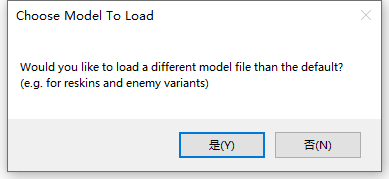
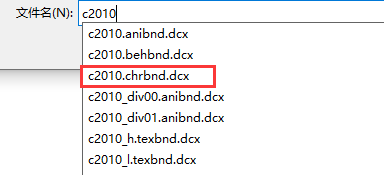
打开 .anibnd.dcx 后会提示我们选择模型文件,我们找到相同编号的 .chrbnd.dcx 文件
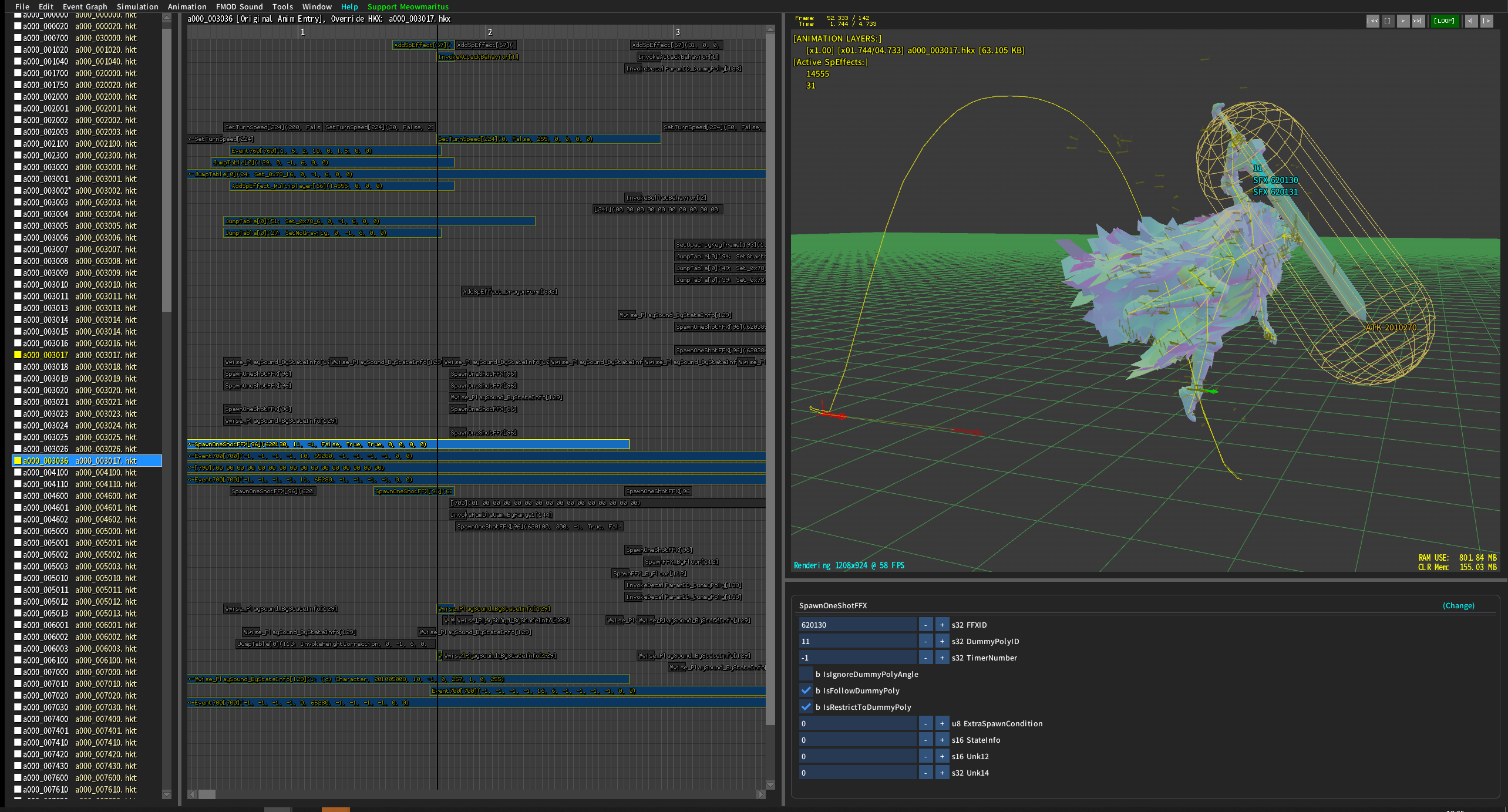
现在可以在 DS ANIM STUDIO 中看到动画事件并可以直接进行编辑
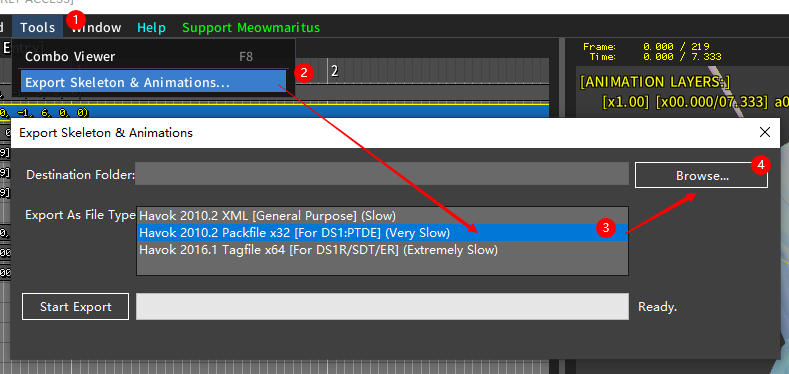
将动画格式转为 fbx 的方法
由于老头环导出的动画文件为 havok 2018 版本,目前插件并不支持导入,需要降版本至 2014 及以下才能导入
最新的 DSAnim 4.1 版本加入了降版本工具,可以将动画将至 2010.2 的 .hkx 文件
使用 3DMax 导入插件,在 3DMax 中进行格式转换
插件地址:https://github.com/PredatorCZ/HavokMax 插件安装方法:将下载好的 .dlu
文件放置在根目录下的 Plugins 文件夹内后重启软件即可
在 3DMax 中选择 File → Import → Import,找到 skeleton.hkx 骨骼文件打开
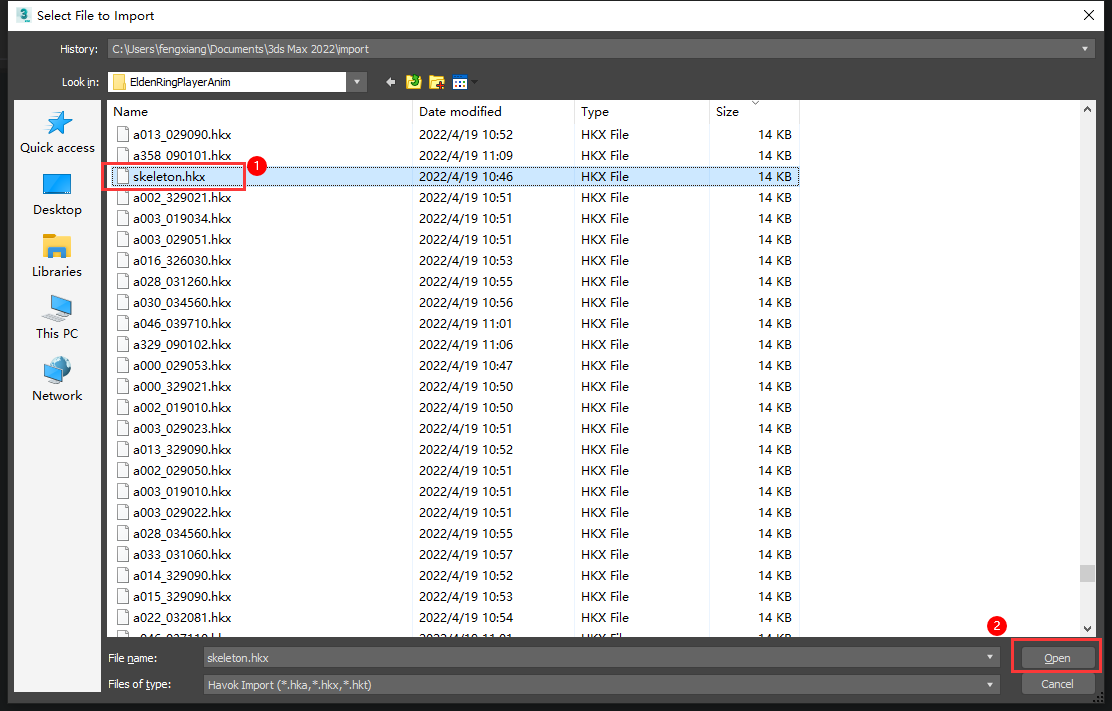
导入轴向按照下图所示
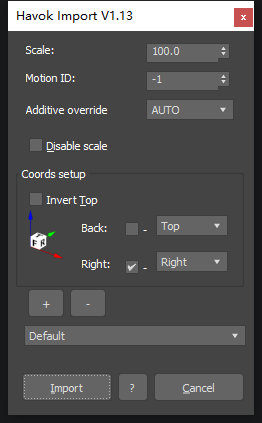
现在已经导入了我们的骨骼,接下来按照相同的流程,导入 .hkx 的动画文件,具体动画对应可以在 DSAnim 中进行预览
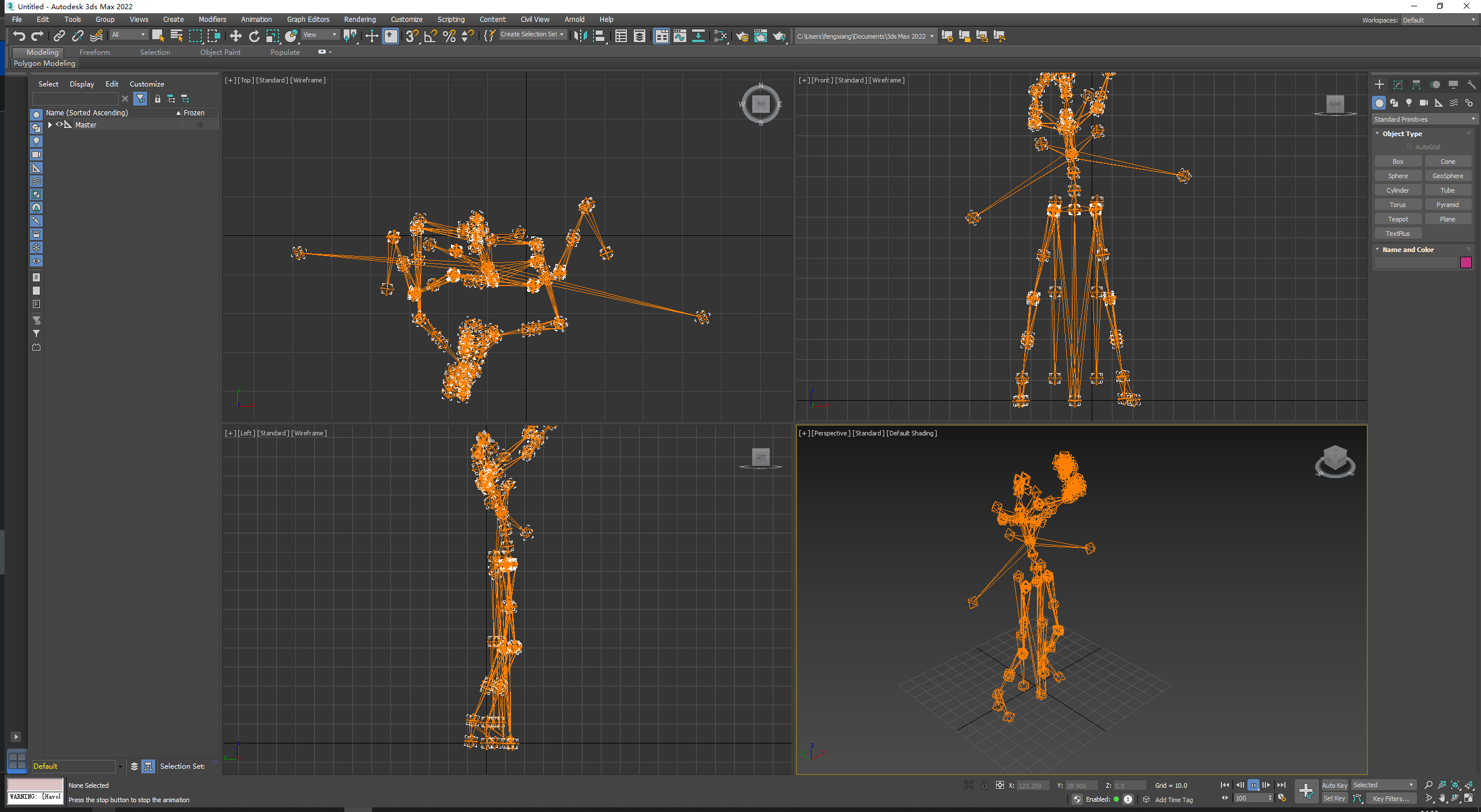
导出时选择:File → Export → Export ,选择想要的格式导出即可
由于没有导入模型,想要在引擎中看到表现效果需要自行蒙皮或重定向